创建一个uni-app项目并运行到微信开发者工具(真机调试)
创建一个uni-app项目并运行1. 下载HBuilderX、微信开发者工具HBuilderX官方下载链接: HBuilderX选择开发版,这样就不用再下载各种插件了微信开发者工具官方下载链接:微信开发者工具小程序选择稳定版2. 创建uni-app项目在点击工具栏里的文件 -> 新建 -> 项目:选择uni-app类型 -> 输入工程名 -> 选择模板 -> 创建:3
·
创建一个uni-app项目并运行
1. 下载HBuilderX、微信开发者工具
HBuilderX官方下载链接: HBuilderX选择开发版,这样就不用再下载各种插件了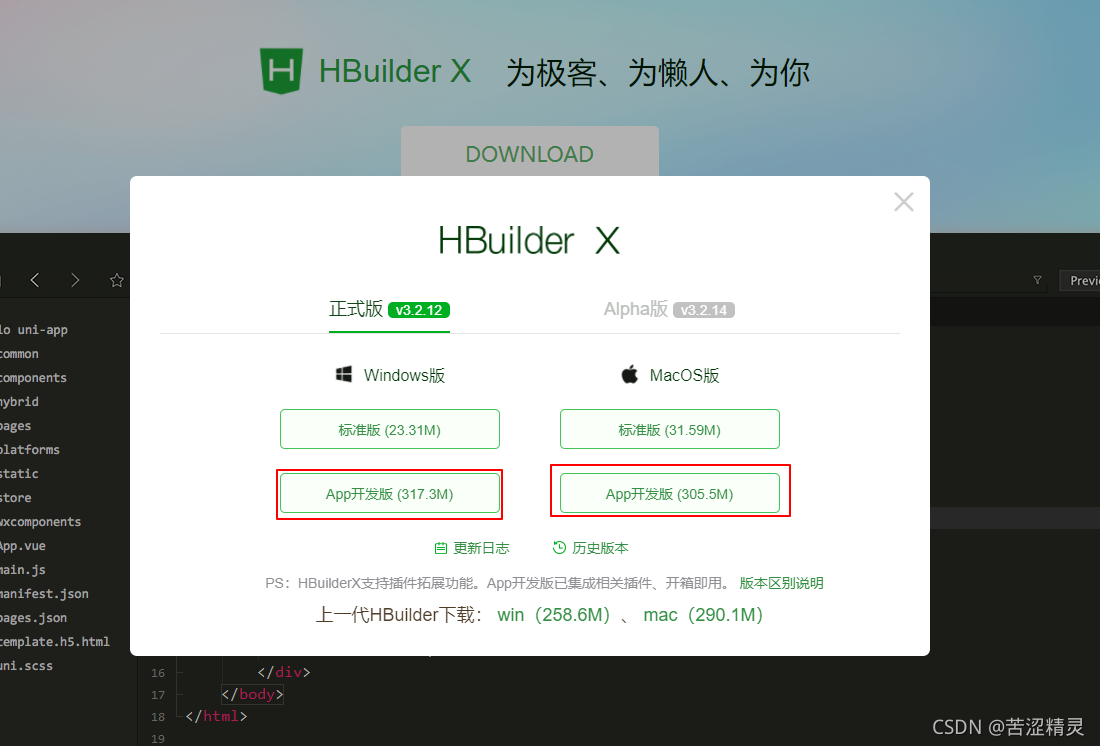
微信开发者工具官方下载链接:微信开发者工具小程序选择稳定版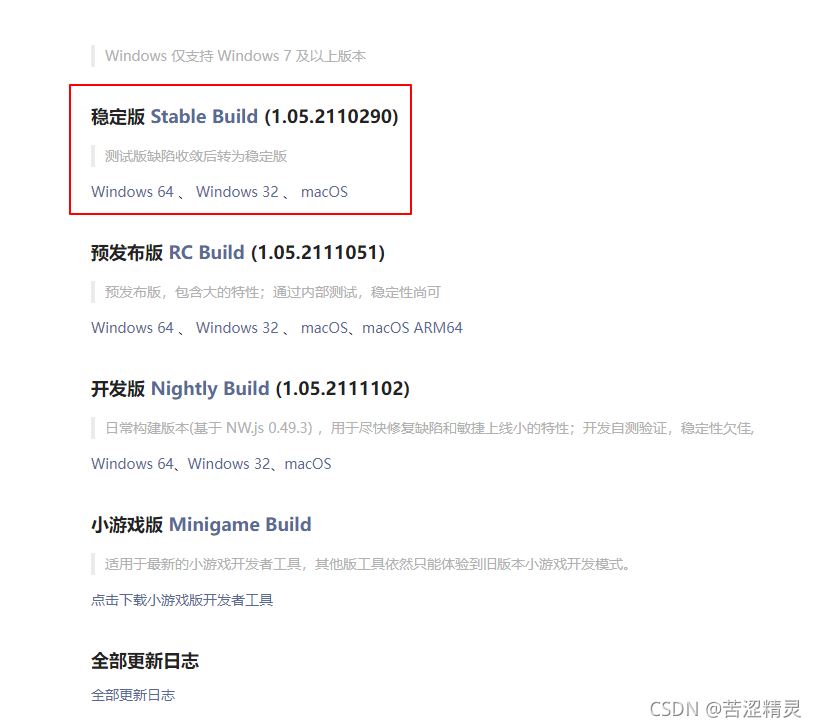
2. 创建uni-app项目
在点击工具栏里的文件 -> 新建 -> 项目: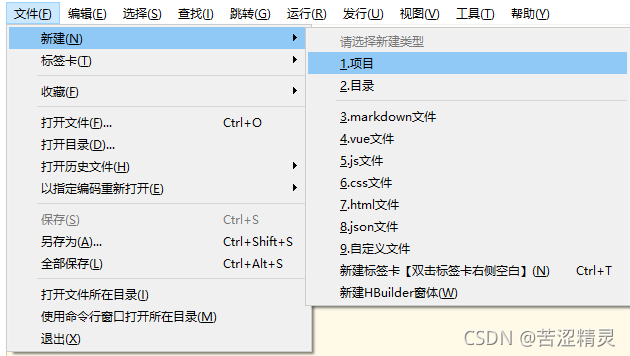
选择uni-app类型 -> 输入工程名 -> 选择模板 -> 创建: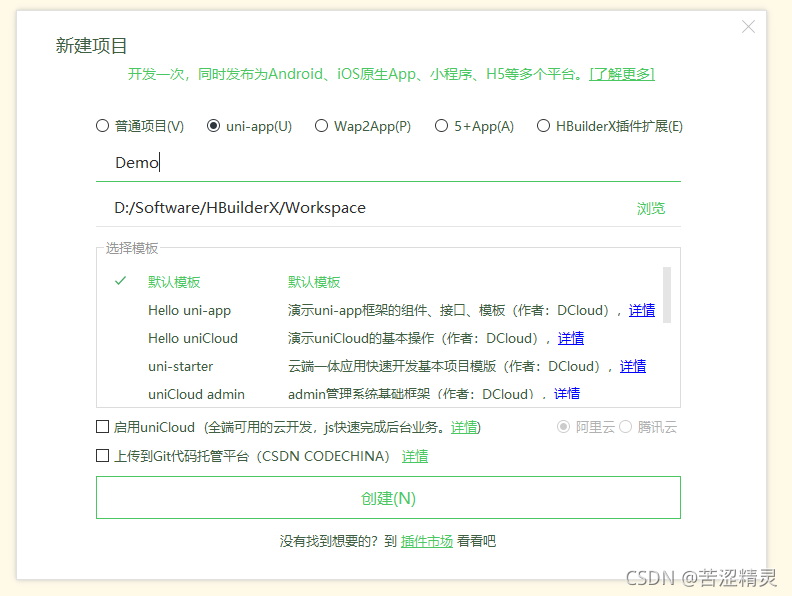
3.运行项目
因为是一个使用 Vue.js 开发所有前端应用的框架,所以学过Vue.js 的可以很容易上手。
如下,更改一点 index.vue 的数据: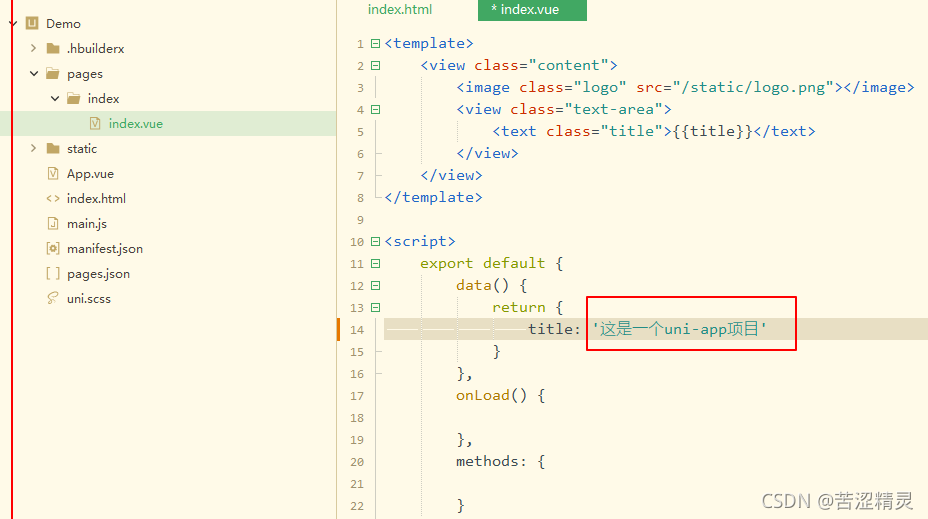
运行到微信开发者工具: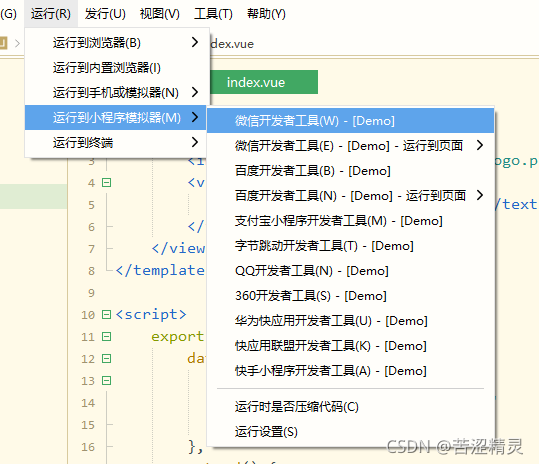
HBuilderX会自动打开微信开发者工具: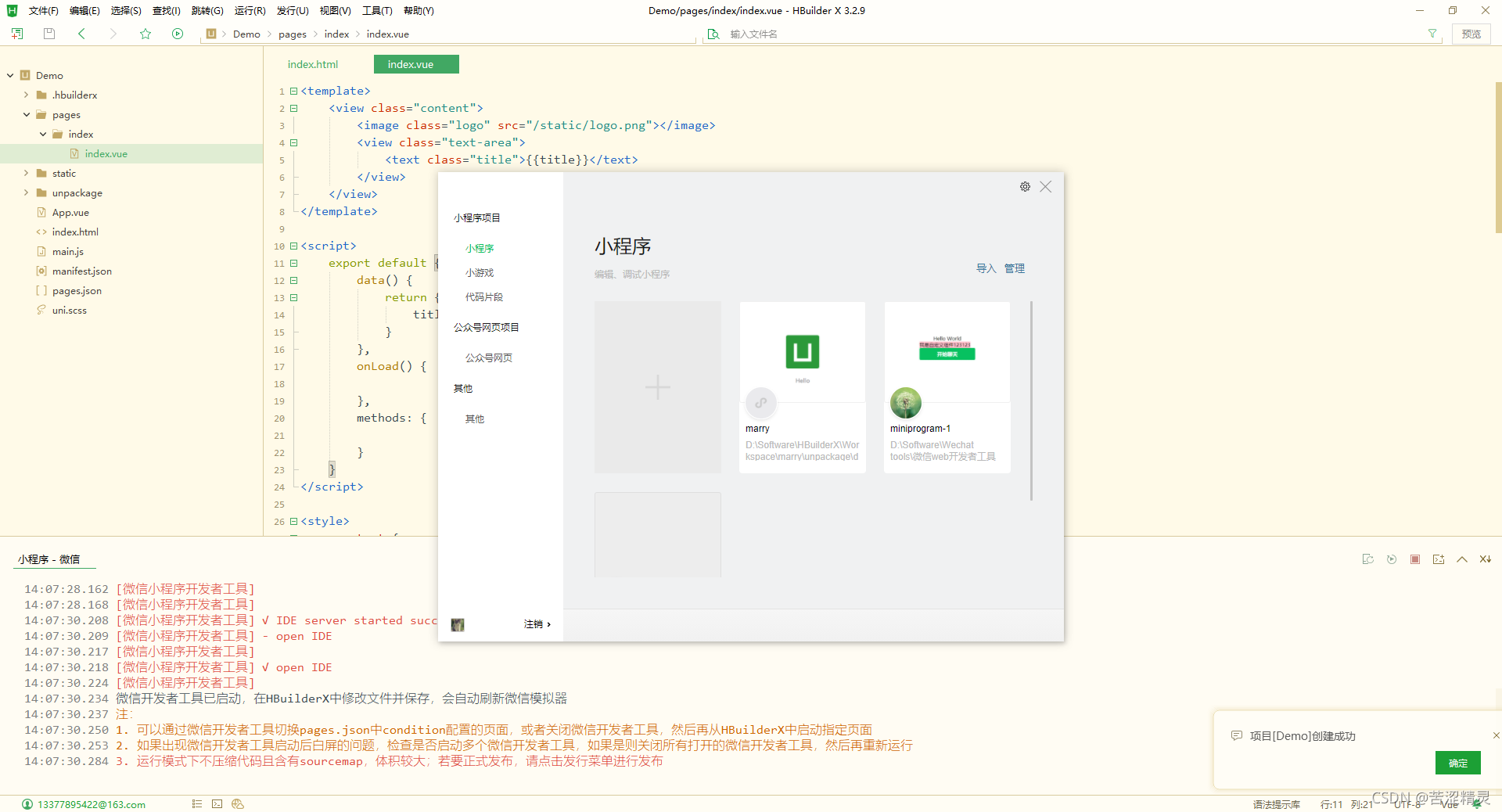
选择自己的项目 -> 打开: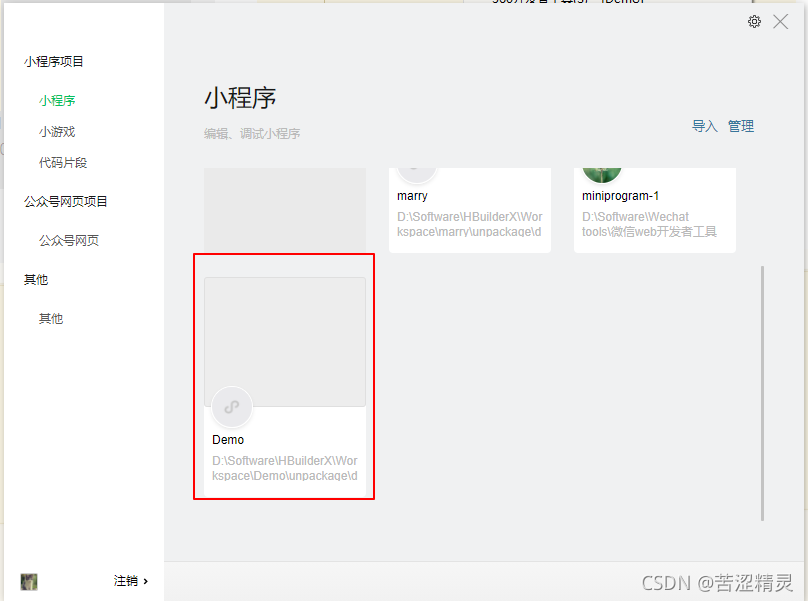
HBuilderX控制台出现以下提示,则运行成功: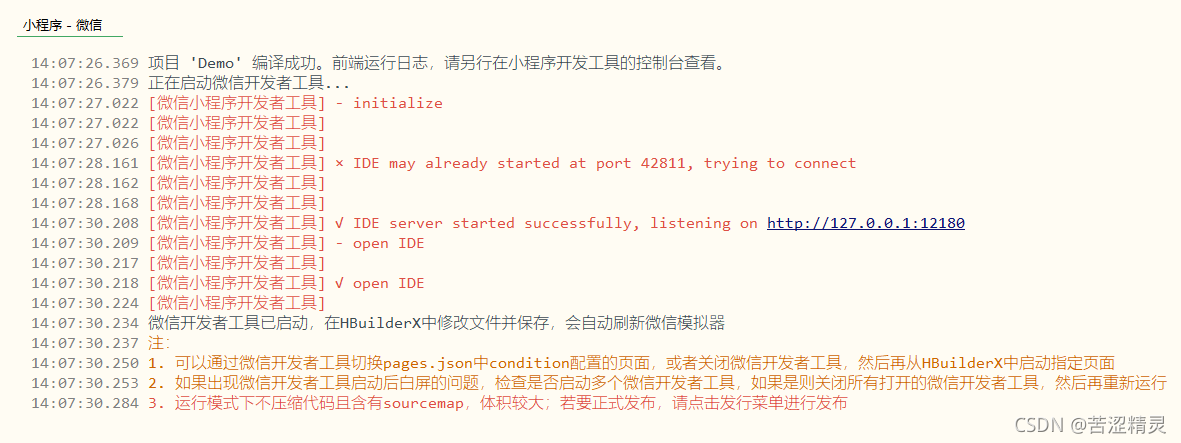
如果HBuilderX控制台出现报错:uniapp enable ide service (y/n)
报错原因:微信开发者工具没有开启端口供HBuilderX调试项目
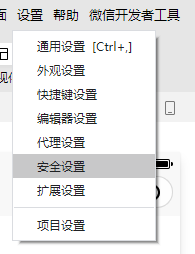
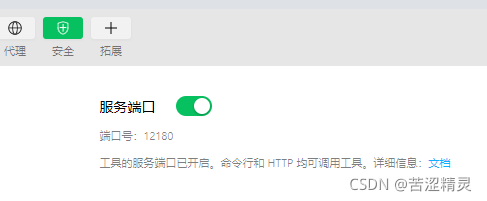
解决方法:微信开发者工具 -> 设置 -> 安全设置 -> 开启服务端口
现在,uni-app已经在微信开发者工具上模拟出来了: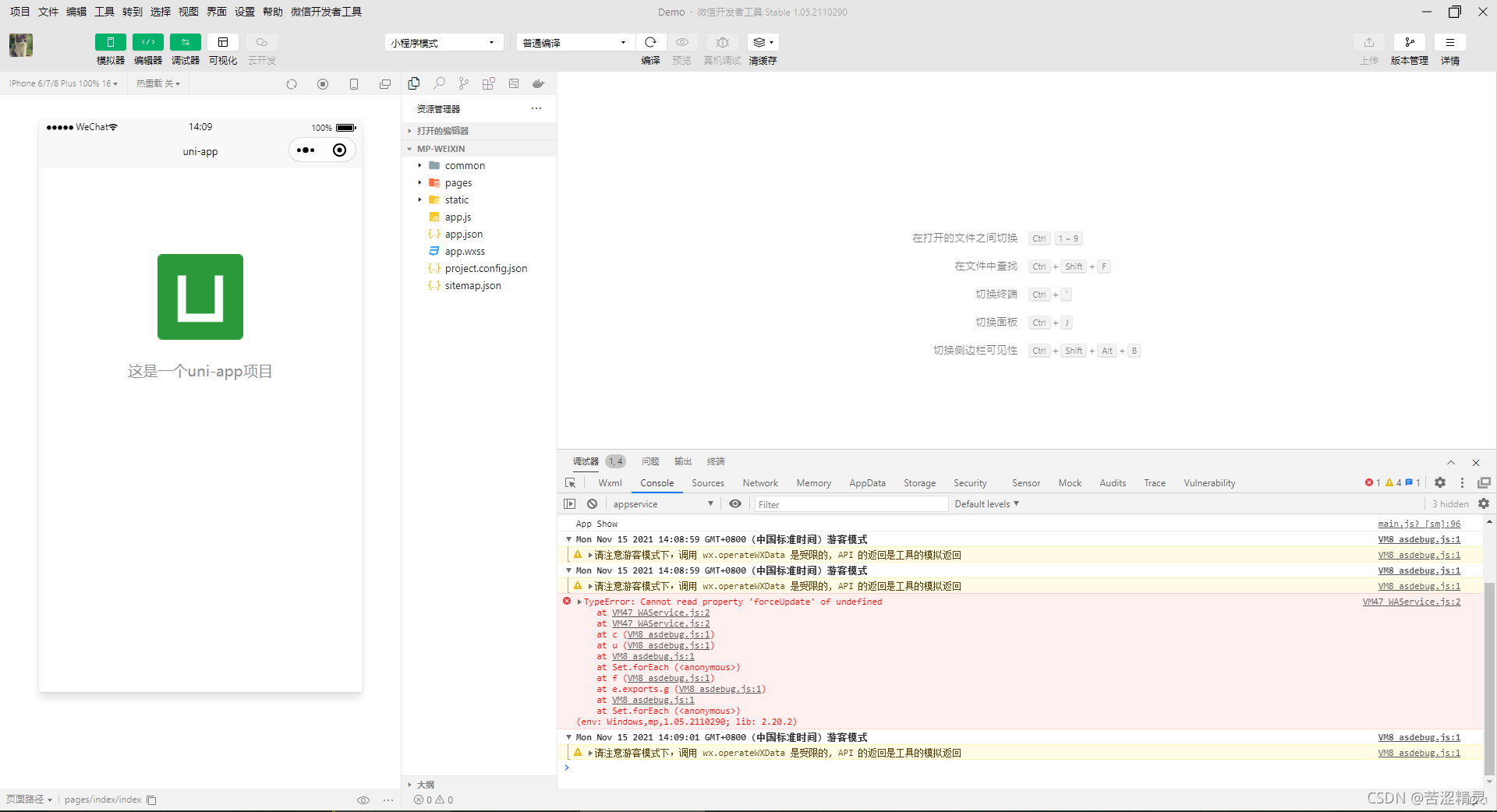
注意这里有报错: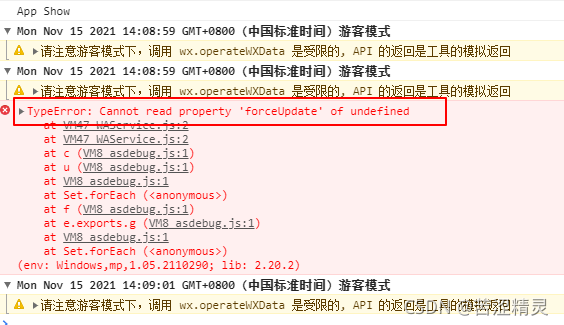
如果微信开发者工具控制台出现报错:TypeError: Cannot read property ‘forceUpdate’ of undefined
报错原因:uni-app没有AppID
解决方法:
- 登录HBuilderX账号后,可以获取一个用来测试的AppID

- 登录微信小程序后,点击首页 -> 查看详情,滑到下面,就可以看见自己创建的小程序的AppID


复制AppID,然后粘贴: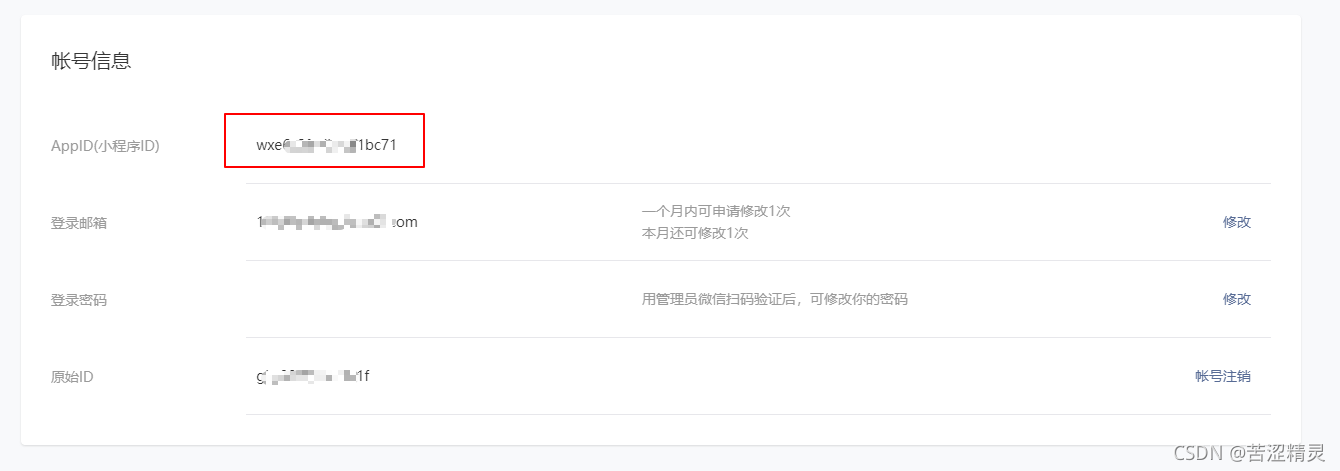
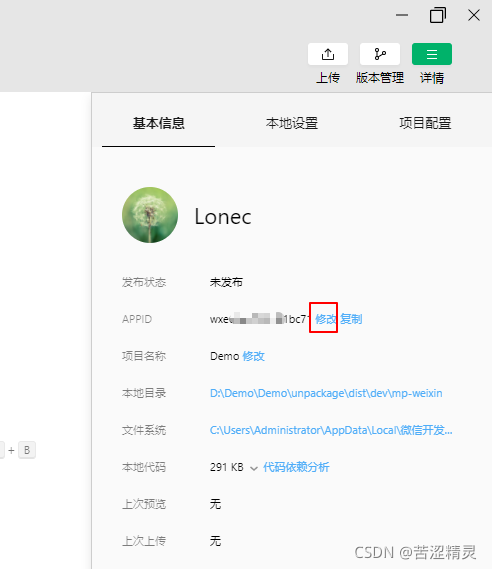
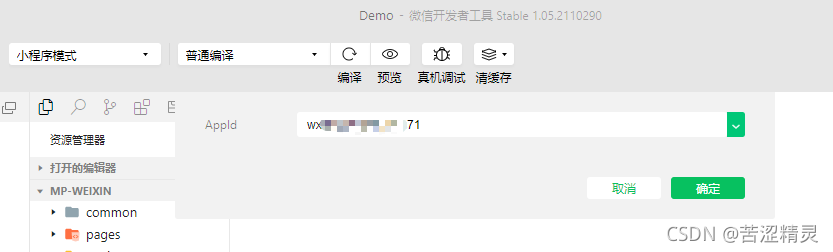
现在,微信开发者工具控制台就不会报错: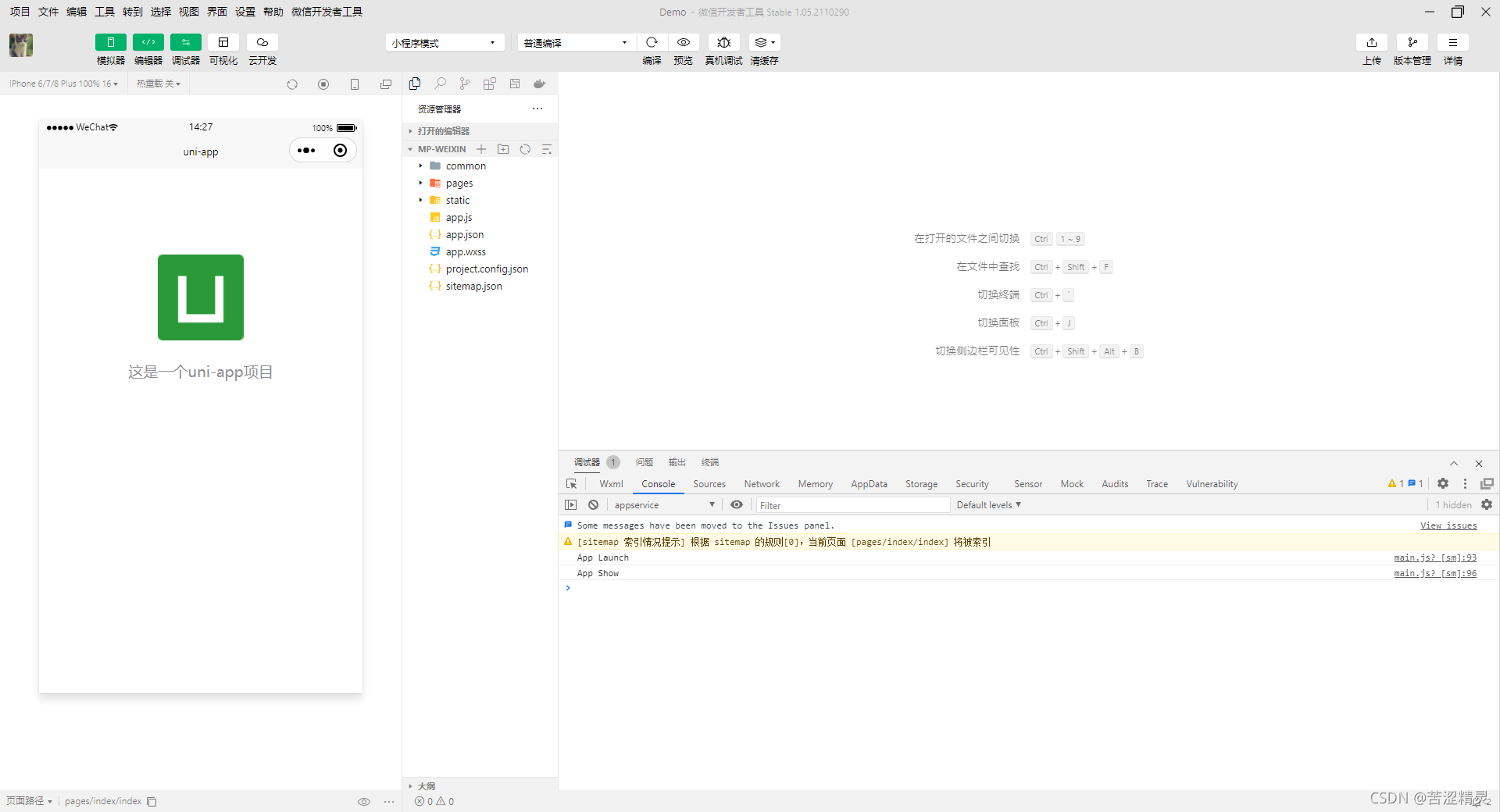
4.真机调试
点击真机调试,会自动生成二维码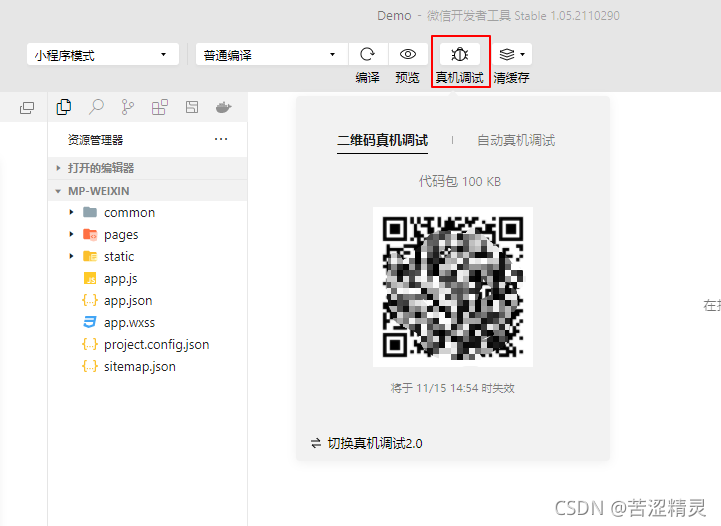
微信扫一扫就可以真机调试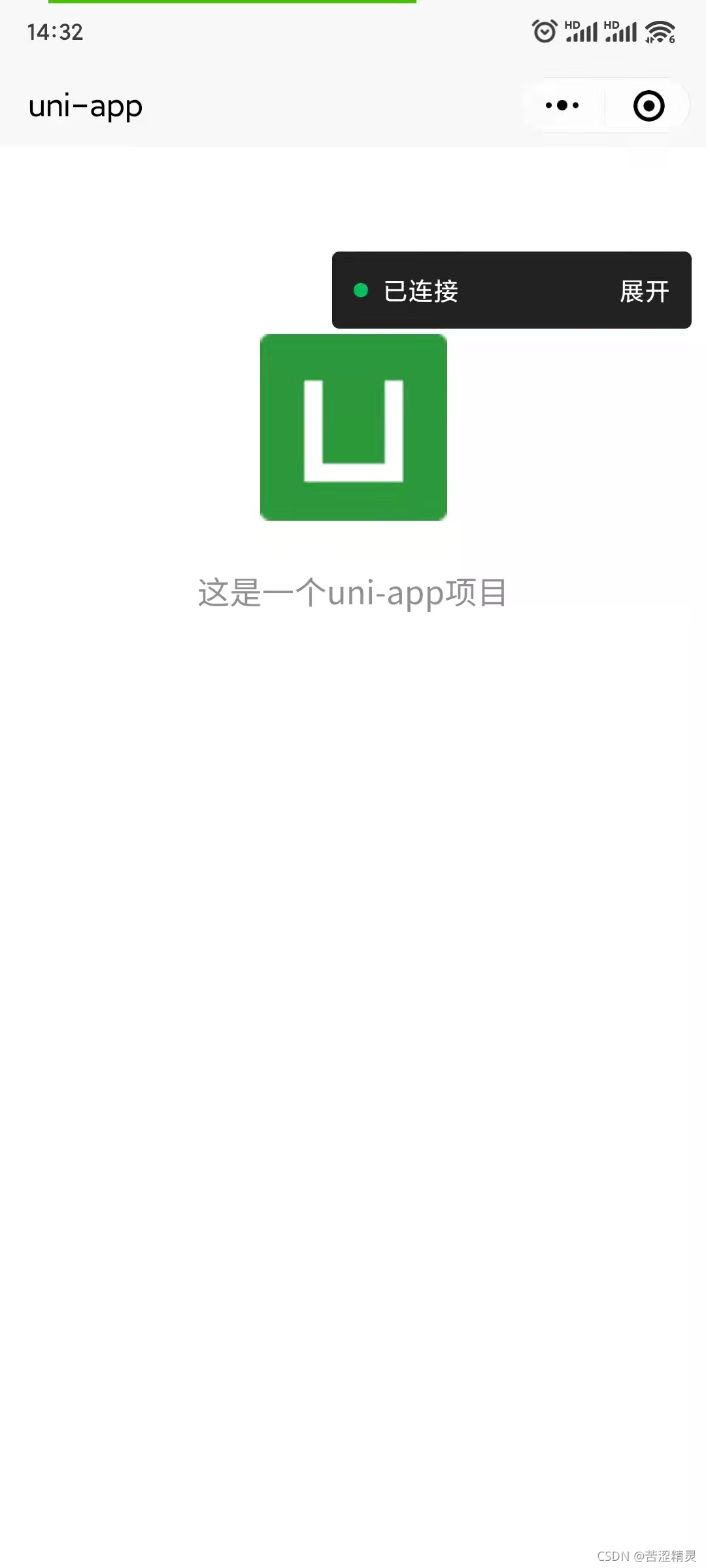

OpenTiny 是企业智能前端开发解决方案,以生成式 UI 和 WebMCP 两大自主核心技术为基础,加速企业应用的智能化改造。我们会在社区定期为大家分享一些前后端的技术文章。
更多推荐
 4
4 0
0- 0


 已为社区贡献1条内容

所有评论(0)